

SAP Pazarlama Entegrasyonlarınızı SAP Cloud Platform Entegrasyonunda Çıkış Sonrası ile Nasıl Genişletebilirsiniz? (Bölüm-2)
Bu blog, bu blogunBu yüzden, özellikle bu blogda kullandığımız notasyonların (Mesaj A, Mesaj B, vb.) anlamlarını bilmiyorsanız, buna devam etmeden önce okumanızı şiddetle tavsiye ederim. Önceki blog hepsini açıklıyor.
Bu bölüm yalnızca yapılandırma etkinliklerine odaklanacaktır.
Yapılandırma Faaliyetleri
1. “SAP Pazarlama ile Müşteri Entegrasyonu için SAP Cloud” Entegrasyon Paketinin Hazırlanması
Kimlik bilgilerinizle SAP Cloud Platform Integration (CPI)’da oturum açmanız gerekir. “Keşfet” sayfasına gitmeniz ve “SAP Pazarlama ile Müşteri Entegrasyonu için SAP Cloud” entegrasyon paketini bulmanız gerekir.
Kopyaladıktan sonra, kopyanız CPI alanınızın “Tasarım” sekmesinde mevcut olacaktır. Bu faaliyetler zaten standart entegrasyon paketinin belgelerinde burada açıklanmıştır. Dağıtımınıza bağlı olarak “CPI aracılığıyla SAP Pazarlama ile Entegrasyon” veya “CPI aracılığıyla SAP Marketing Cloud ile Entegrasyon” belgelerini okumanız gerekir.
Kopyalanan paketi “Tasarım” sekmesinde kontrol ettiğinizde, “Eserler” sekmesi listesinde “İş Ortağını SAP Pazarlamaya Çoğalt” entegrasyon akışımızı görebilirsiniz (Şekil 1.5)
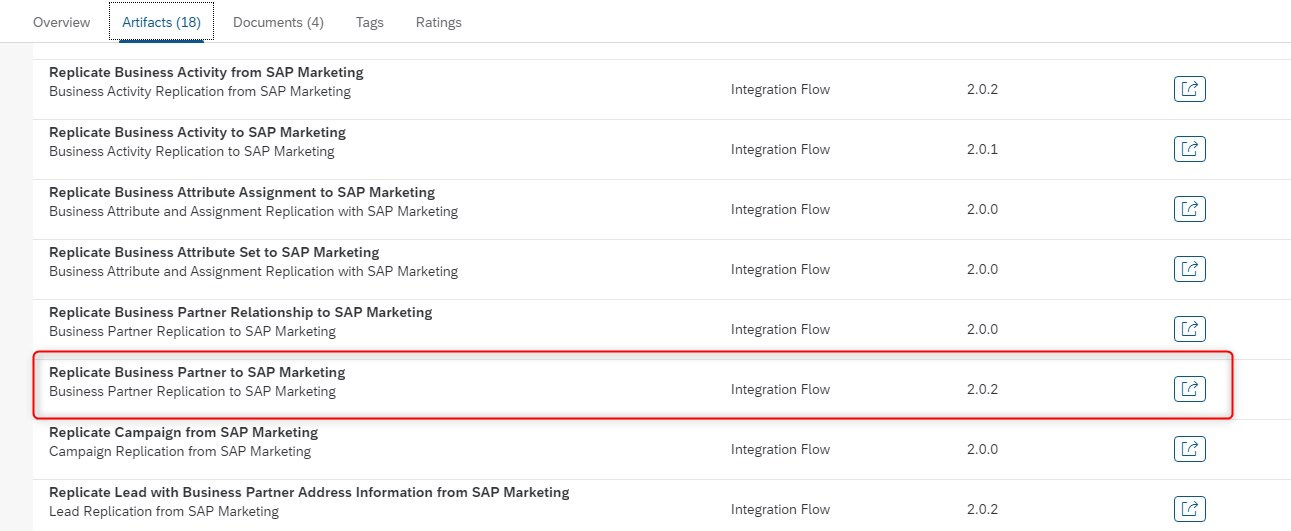
Şekil 1.5: İş Ortaklarını SAP Pazarlama entegrasyon akışına çoğaltma
Standart entegrasyon paketinin belgelerindeki talimatları izleyerek entegrasyon akışını yapılandırmanız gerekir.
Entegrasyon akışının konfigürasyonu sırasında konumuzla ilgili iki noktaya dikkat etmeniz gerekir:
– Entegrasyon akışı yapılandırmasında “Extension Implemented” öğesini “true” olarak ayarlamanız gerekir. (Şekil 1.6)
Bunu yapmak için, “Diğer” sekmesine gidin ve “Uzantı Uygulandı” adlı parametre için “true” (tümü küçük harf) yazın. Bu, bir uzatma senaryomuz olduğunu ve standart entegrasyon akışının oluşturacağımız çıkış sonrası akışımızı çağırması gerektiğini gösterir..

–Şekil 1.6: “Uzantı Uygulandı” parametresi
– Çıkış sonrası akışımızın adresini not etmeniz gerekir çünkü çıkış sonrası akışımızın tasarımı sırasında gerçekten önemli olacaktır.
Çıkış Sonrası referans adresini bulmak için, “Alıcı” sekmesine gitmeniz ve “Alıcı” parametresi için açılır listeden “Muhatap Çoğaltma Sonrası Çıkış” ı seçmeniz gerekir. Adres, Şekil 1.7’deki gibi görünmelidir.

Şekil 1.7: Çıkış Sonrası Akışın Adresi
“İş Ortağını SAP Pazarlamaya Çoğalt” için diğer yapılandırmaları tamamladıktan sonra, yalnızca ayarlarınızı kaydetmeniz gerekir.
Şu andan itibaren standart entegrasyon akışı konusunda yapmamız gereken hiçbir şey yok. Şimdi Çıkış Sonrası akışımızı tasarlamaya başlıyoruz.
2. Çıkış Sonrası Akışı Tasarlama
Çıkış Sonrası akışımızı tasarlamak için entegrasyon paketimizde bir entegrasyon akışı oluşturmamız gerekiyor. Çıkış Sonrası konseptinin düzgün çalışması için, standart entegrasyon akışınızın Çıkış Sonrası akışınızla aynı CPI kiracısında olması gerekir. Çıkış Sonrası entegrasyon akışımızı standart entegrasyon akışımızla aynı entegrasyon paketinde oluşturacağız, bu nedenle bu ön koşul zaten yerine getirilmiş olacak.
Çıkış Sonrası akışımızı oluşturmak için aşağıdaki ekran görüntülerini takip edebilirsiniz (Şekil 1.8 – 1.10)
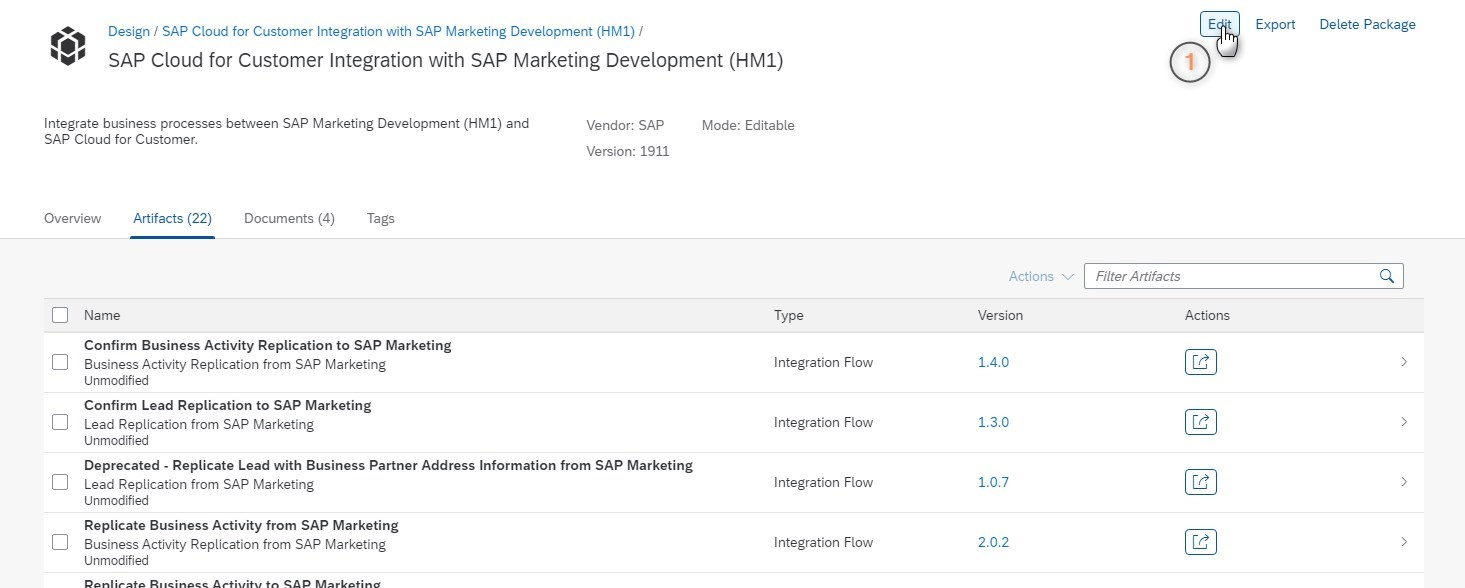
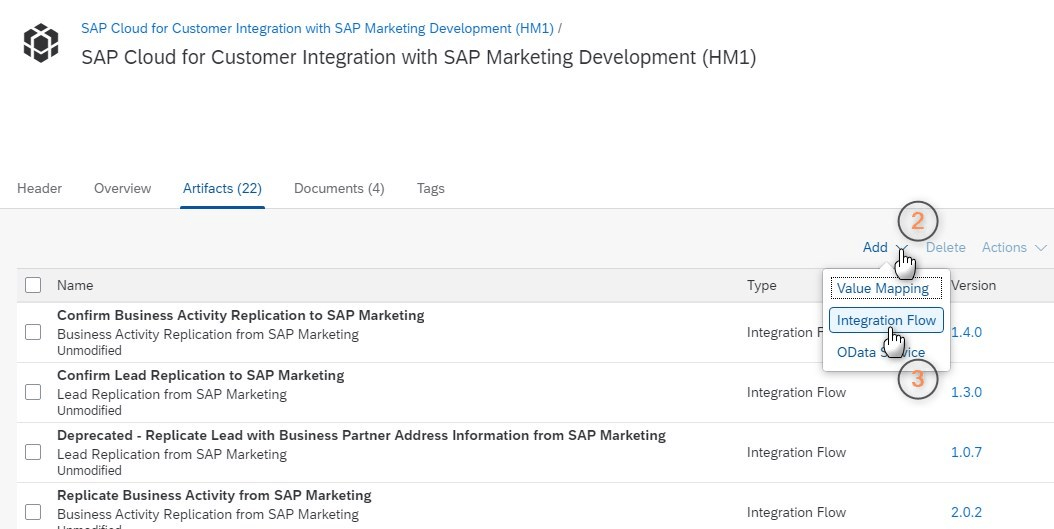
Normalde orijinal standart entegrasyon akışıyla aynı adı veriyorum ve son olarak “Çıkış Sonrası” ekliyorum. Bu şekilde çıkış sonrası akışımız, entegrasyon paketimizdeki “Yapılar” sekmesindeki orjinal standart entegrasyon akışının hemen ardından listelenir. Bu ad alanı modeline sadık kalırsanız, Çıkış Sonrası akışlarınızı kolayca tespit edebilirsiniz.
| Alan | Açıklama | Değer |
| İsim | Orijinal entegrasyon akışınız ile aynı adı seçebilir ve sonuna “Çıkış Sonrası” ekini sağlayabilirsiniz. | İş Ortağını SAP Pazarlama Sonrası Çıkışa Çoğaltın |
| ID | Ada göre otomatik olarak doldurulmalıdır. | – |
| Ürün Profili | Değiştirmeyin. | – |
| Açıklama | Çıkış Sonrası akışınızın açıklaması. Çıkış Sonrası akış amacınızı açıklamak için buraya istediğiniz herhangi bir şeyi yazabilirsiniz. | SAP Marketing’e İş Ortağı Replikasyonu Sonrasında Çıkış Sonrası |
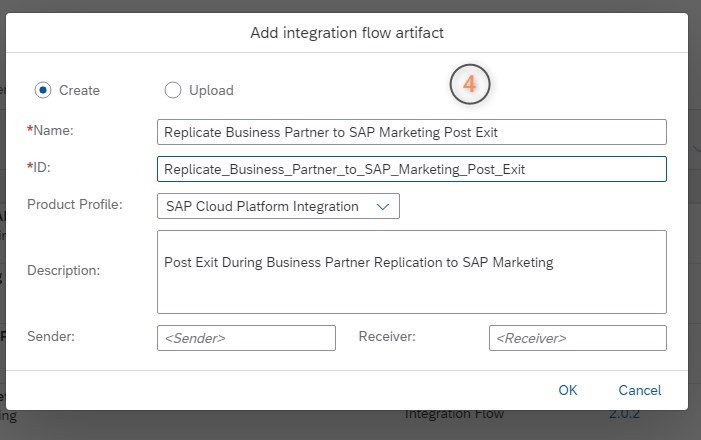
Son olarak, Çıkış Sonrası entegrasyon akışınızı kaydetmek için “Tamam” ı tıklayın.
2.1. Süreç Adaptörünü ve Mesaj Eşleştirmeyi Tanımlama
Şimdi, önceki blogda Şekil 1.2’de gösterildiği gibi bir entegrasyon akışı tasarlayacağız.
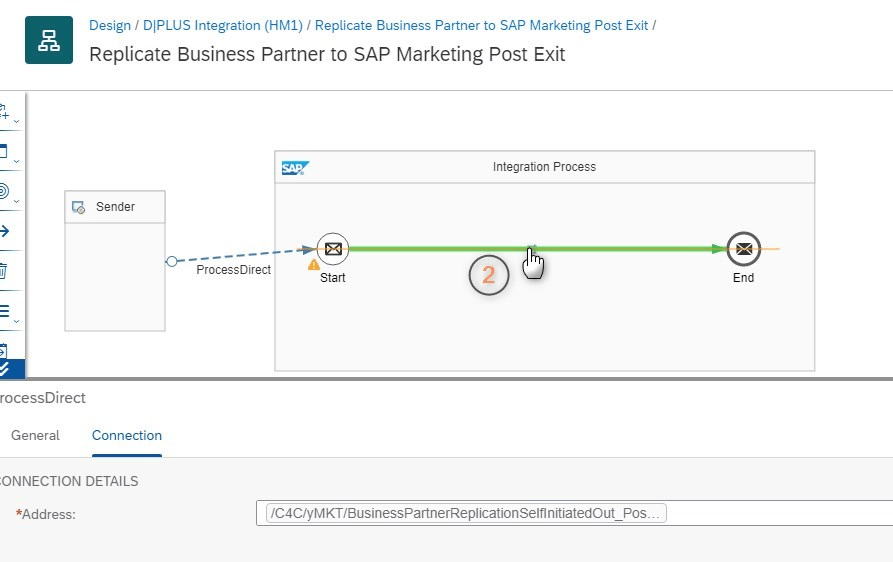
“Process Direct” adaptörüyle başlayalım. Talimatlar için aşağıdaki ekran görüntülerini takip edebilirsiniz (Şekil 1.11 – 1.14).
Sol şerit menüsünden “Bağlayıcılar” ı seçin ve “Gönderen” kutusuna tıklayın sonrasında sürükle ve bırak ile “Başlat” simgesine bir çizgi çizin.

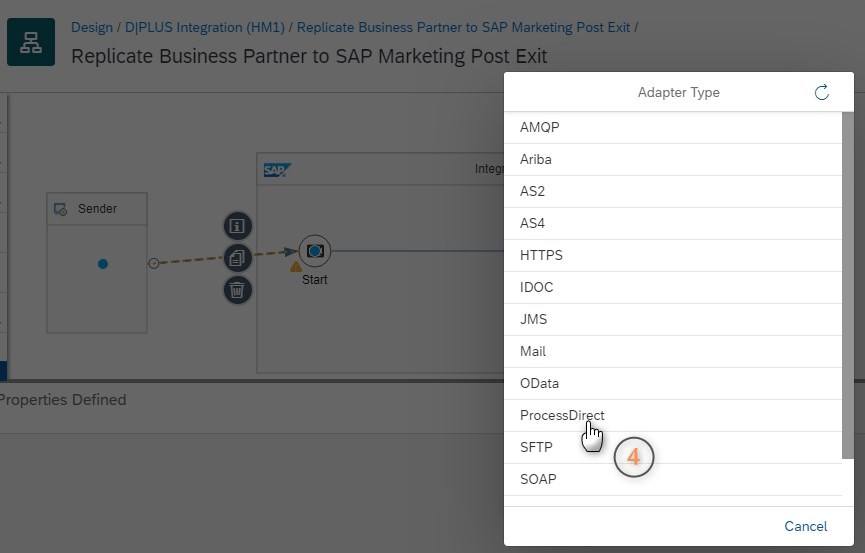
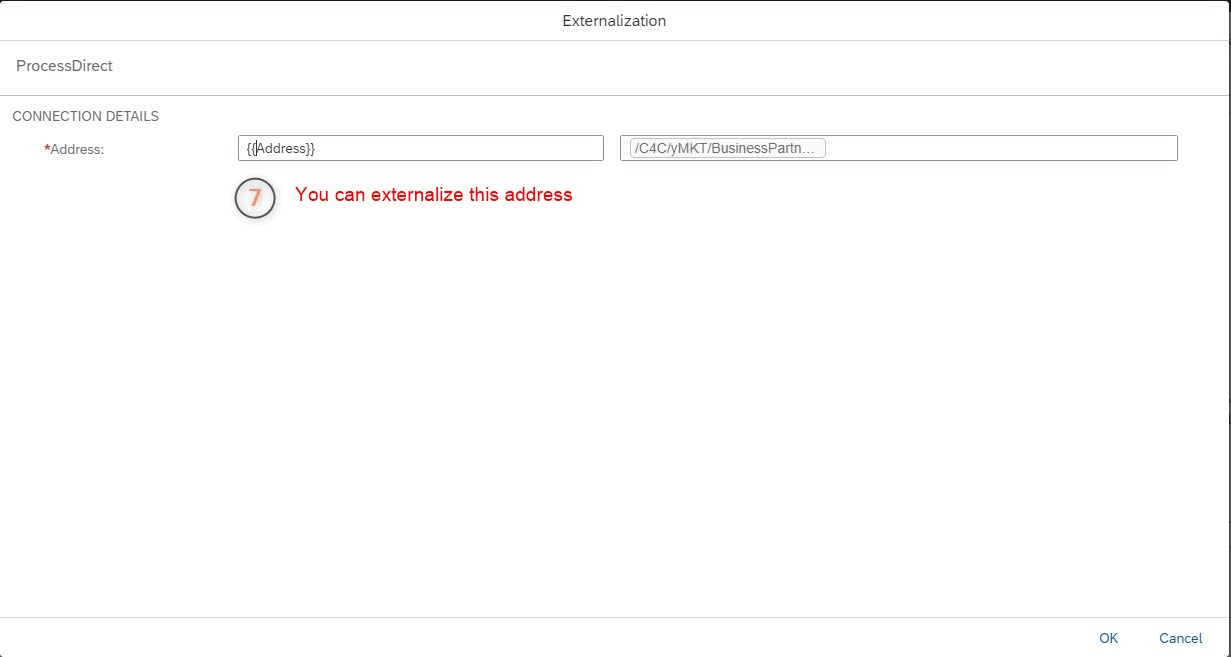
Now, here’s something very important. On the “Connection” tab, for the “Address” field, you need to type down the exact address you noted in Figure 1.7

Çıkış Sonrası akışı yapılandırırken bu adresi de koruyabilmeniz için isteğe bağlı olarak bu parametreyi harici hale getirebilirsiniz.
Şimdi kendi haritalamamız için bir mesaj haritası oluşturmamız gerekiyor. Talimatlar için aşağıdaki ekran görüntülerini takip edebilirsiniz. (Şekil 1.15 – 1.19)



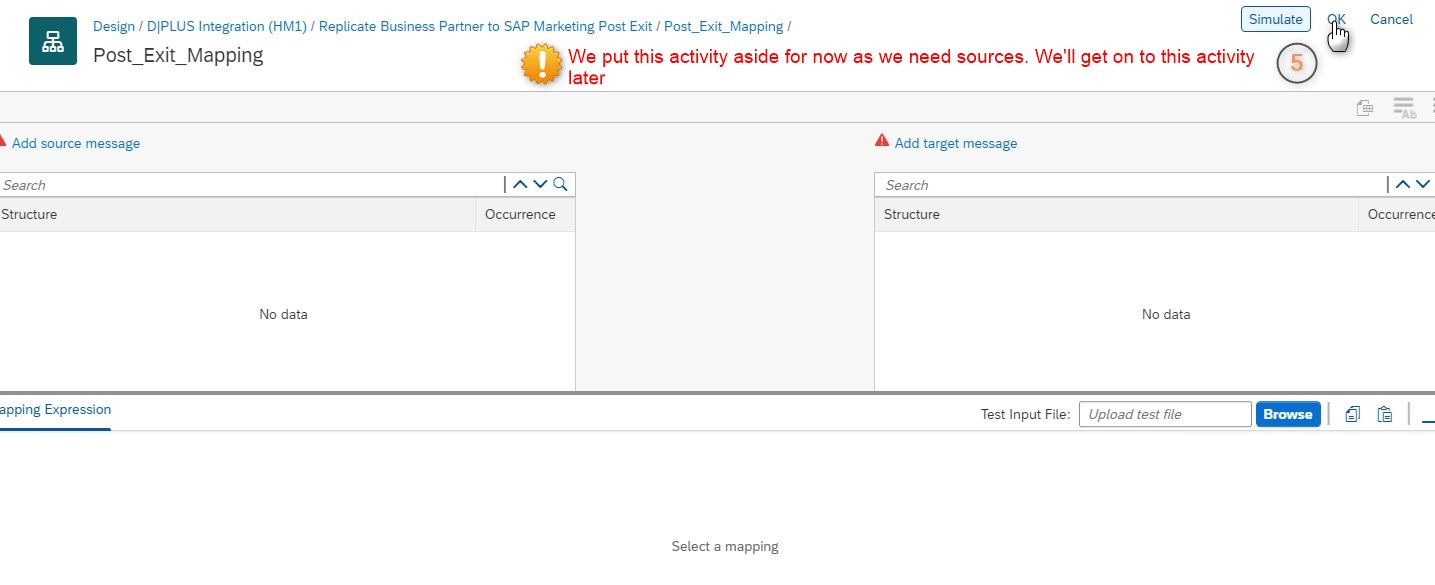
Çıkış Sonrası akışımıza gerekli unsurları ekledik. Şimdi kendi haritalamamızı gerçekleştirmek için mesajlara (Mesaj A, Mesaj B ve Mesaj C) ihtiyacımız var.
2.2. C4C SOAP Hizmetinin Genişletilmiş Meta Verilerini Alma (Mesaj A)
Özel alanın (ZZMKTS4ID) oluşturulması ve SAP C4C’de ilgili web hizmetleri için etkinleştirilmesi bu blogun bir parçası değildir. Bu yönetim faaliyetleri normalde C4C danışmanları tarafından yapılır.
SOAP hizmetinin (özel alanımız dahil) genişletilmiş meta verilerini indirmek için kimlik bilgilerinizle SAP C4C’de oturum açın. Entegrasyon senaryonuz için ilgili iletişim düzenlemesini bulmanız ve buradan WSDL’yi indirmeniz gerekir. Senaryomuz için, iletişim düzenlemesi, pazarlama iletişimi ortağı için “SAP Business Suite’e İş Ortağı Replikasyonu” şeklindedir.
Talimatlar için aşağıdaki ekran görüntülerini takip edebilirsiniz (Şekil 1.20 – 1.22)

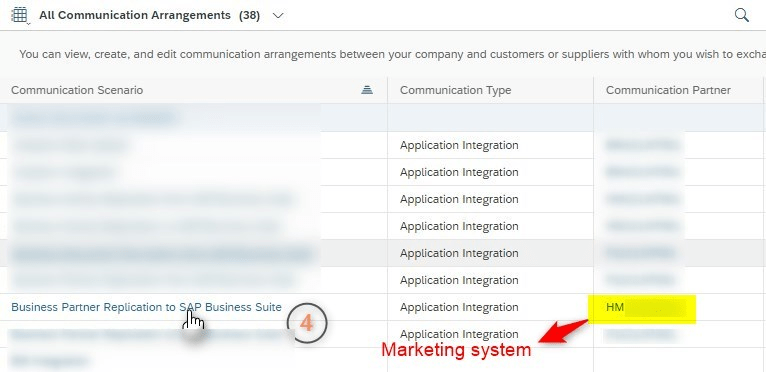

İndirdikten sonra isteğe bağlı olarak WSDL dosyanızı yeniden adlandırabilirsiniz.
2.3. SAP Marketing OData Service’in Standart Meta Verilerini Alma (Mesaj B)
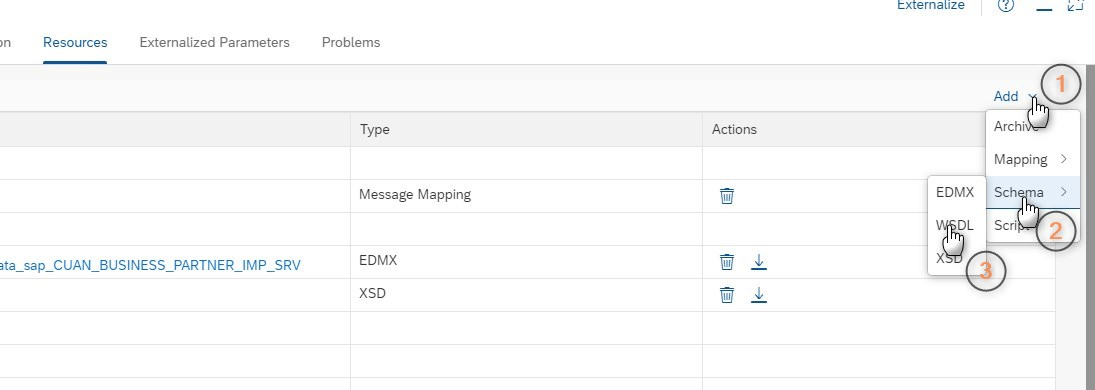
Bu nispeten daha kolaydır çünkü standart entegrasyon akışında zaten mevcuttur. Hangi şemayı indirmeniz gerektiğini belirledikten sonra, “İş Ortağını SAP Pazarlamaya Kopyala” entegrasyon akışının “Kaynaklar” sekmesinden indirebilirsiniz (Şekil 1.23 – 1.26)
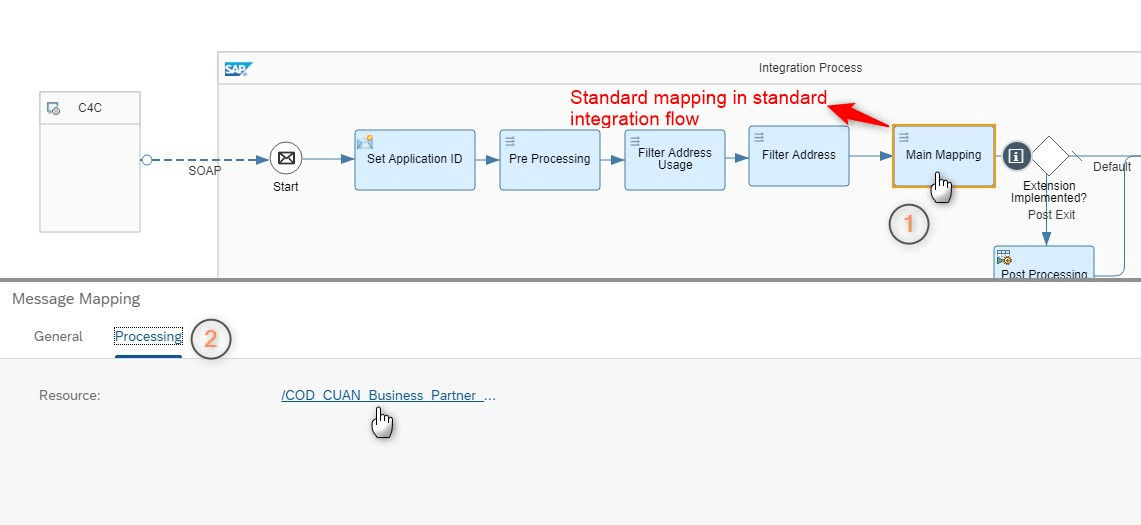
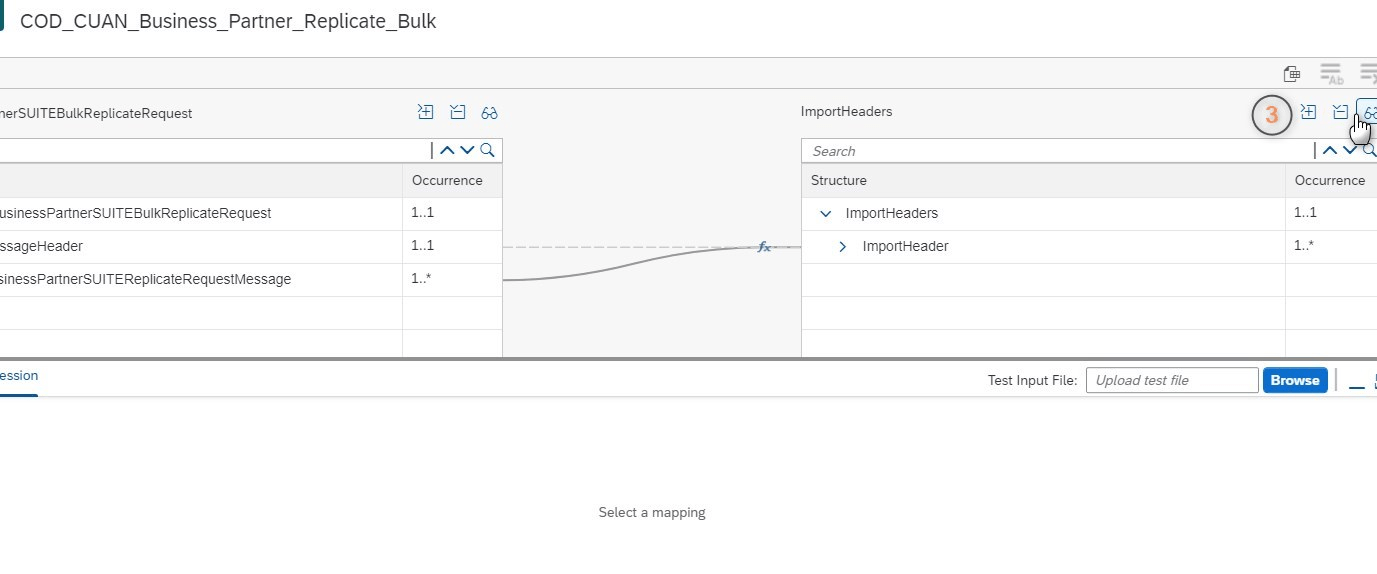

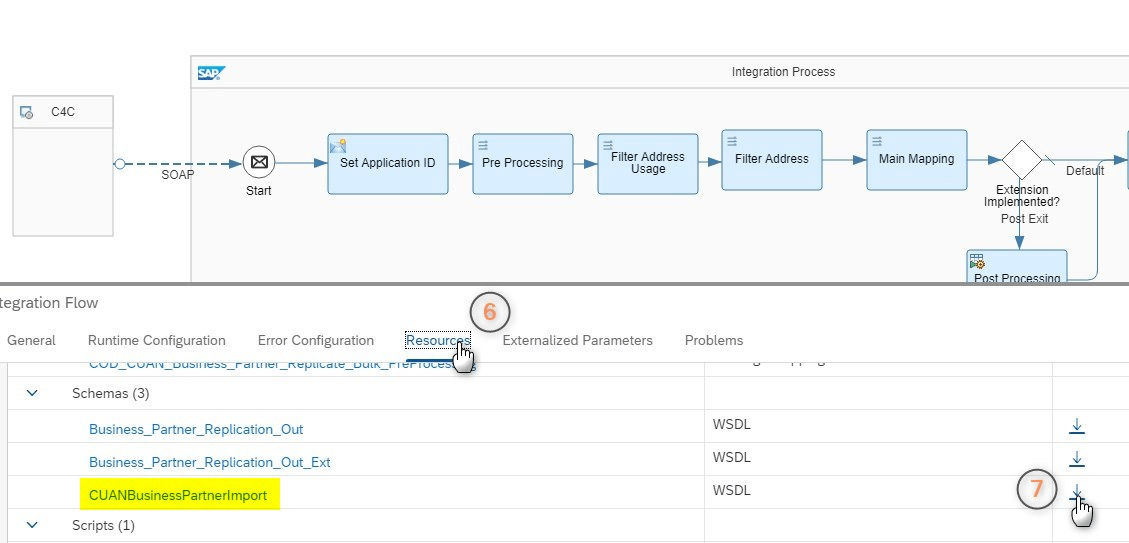
İleti A’ya benzer şekilde, bu hizmet meta verilerini de yeniden adlandırabilirsiniz.
2.4. SAP Marketing OData Service’in Genişletilmiş Meta Verilerini Alma (Mesaj C)
Bu kısım biraz zor. Neyse ki, SAP Marketing’de özel bir alanın nasıl oluşturulacağını ve gerekli OData hizmetleri için nasıl etkinleştirileceğini açıklayan bir blog dizisi oluşturdum. Ayrıca, OData hizmeti meta verilerinin (özel alanlarımız dahil) en son sürümünü SAP Marketing’den nasıl alabileceğinizi de açıklar. Bununla birlikte, özel alanımızın (ZZ1_S4ID_ENH) ve OData hizmetimizin (CUAN_BUSINESS_PARTNER_IMP_SRV), atıfta bulunulan blogda açıklananlardan farklı olduğunu lütfen unutmayın (Ama elbette zihniyet aynıdır).
Özel alanın nasıl oluşturulacağını ve OData hizmetlerimiz için nasıl etkinleştirileceğini buradan öğrenebilirsiniz.
SAP Marketing’den OData hizmetlerinin en son meta verilerini almak için öncelikle “Son” simgesi ile “Alıcı” kutusu arasında bir bağlantı oluşturmamız ve Çıkış Sonrası Akışımızda Bağdaştırıcı Türü olarak OData’yı seçmemiz gerekir (Şekil 1.27 – 1.31)
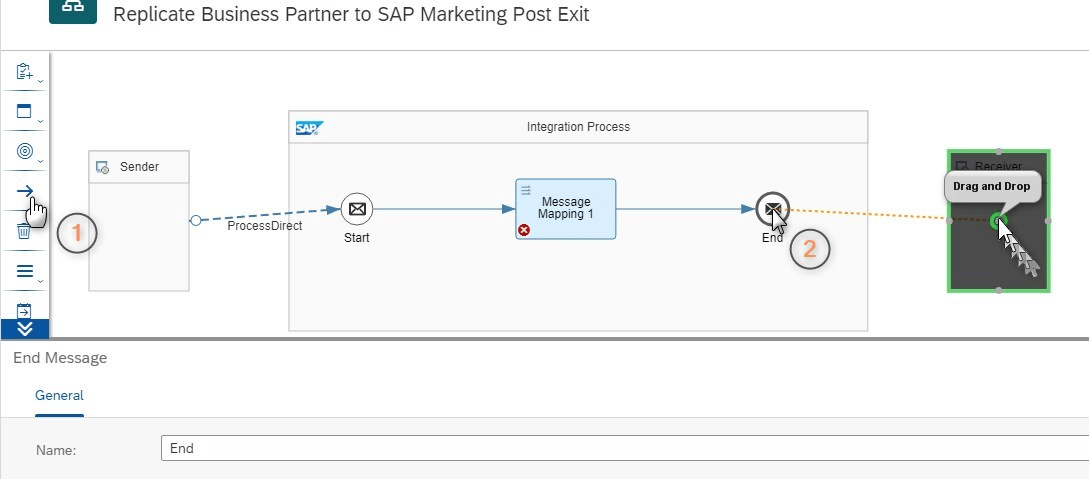

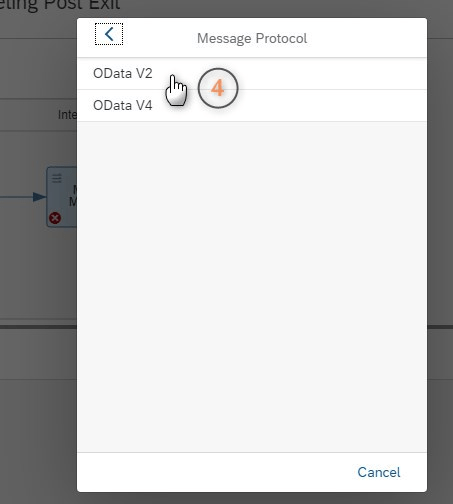

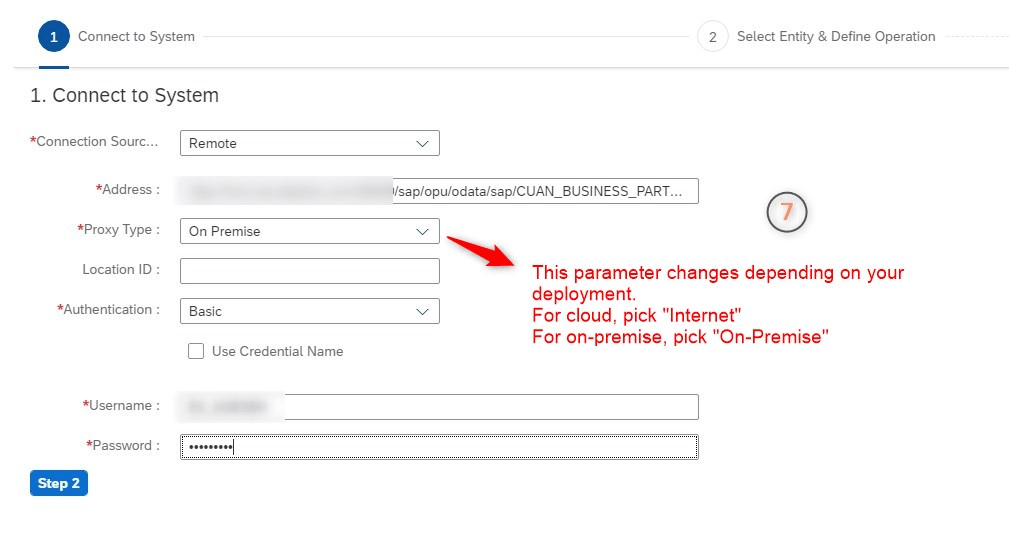
Bu andan itibaren, adımlar buradan inceleyebilirsiniz. açıklanan adımlarla oldukça benzerdir. Sadece sonunda .XSD uzantılı oluşturulan şemaya ihtiyacımız var. Adımları izler ve OData hizmetinden CUAN_BUSINESS_PARTNER_IMP_SRV’den en son meta verileri alırsanız, Çıkış Sonrası entegrasyon akışınız için “Kaynak” sekmesinde aşağıdaki gibi bir listeye sahip olacaksınız (Şekil 1.32)
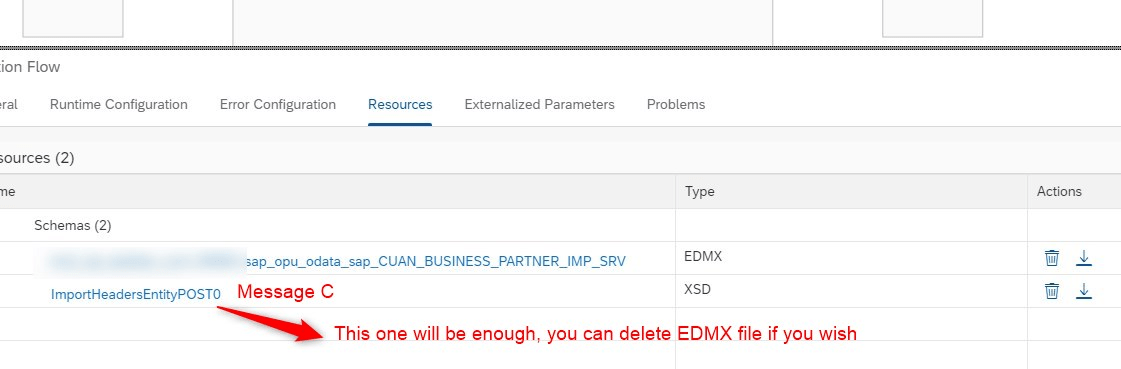
Message C’yi yerine getirdiğimizden artık ‘Son’ ve ‘Alıcı’ hatta Çıkış sonrası akış tasarımımızda ‘Alıcı’ arasındaki bağlantıyı silebilirsiniz.
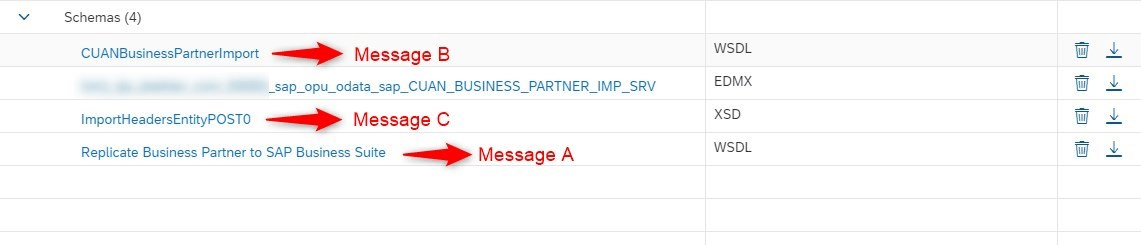
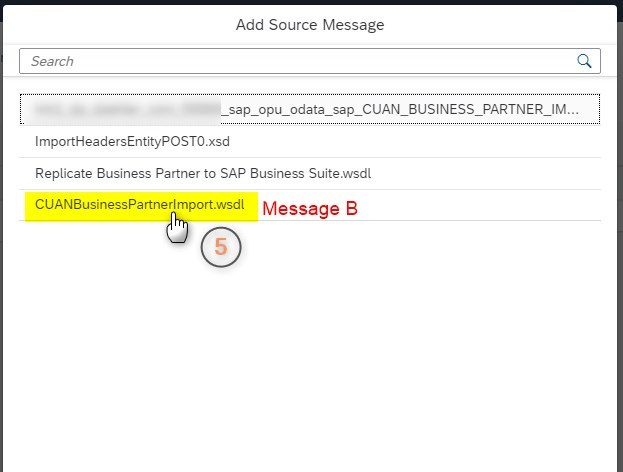
Çıkış Sonrası entegrasyon akışı kaynaklarımıza Message A ve Message B‘yi de eklememiz gerekiyor [Bunları “2.2. C4C SOAP Hizmetinin Genişletilmiş Meta Verilerinin Alınması (Mesaj A) ”ve“ 2.3. SAP Marketing OData Hizmetinin Standart Meta Verilerini Alma (Mesaj B) ”sırasıyla]. WSDL dosyalarını indirdiğiniz PC klasörlerinizden seçmelisiniz. (Şekil 1.33)
WSDL dosyalarını bilgisayarınıza indirdikten sonra yeniden adlandırmazsanız aşağıdaki gibi bir kaynak listesi ile karşılaşmalısınız. (Şekil 1.34)
2.5. Çıkış Sonrası Haritalama Gerçekleştirme
Hepimiz, ihtiyaç duyduğumuz tüm kaynaklara sahip olduğumuz için haritalama yapabilmemiz için hazırız. Ayrıntılara girmek için eşlemeyi seçtikten sonra, kaynaklarınızı sırayla nasıl seçeceğinizi ve senaryomuza göre eşleştirmemizi nasıl gerçekleştirebileceğinizi gösteren aşağıdaki ekran görüntülerini takip edebilirsiniz. Özel alanımızı C4C’den (ZZMKTS4ID) eşlemeliyiz. Mevcut eşlenmiş standart alanlara ek olarak SAP Marketing’den (ZZ1_S4ID_ENH) özel alanımızla (Şekil 1.35 – 1.44)




3. Standart entegrasyon akışını ve Çıkış Sonrası akışı dağıtma
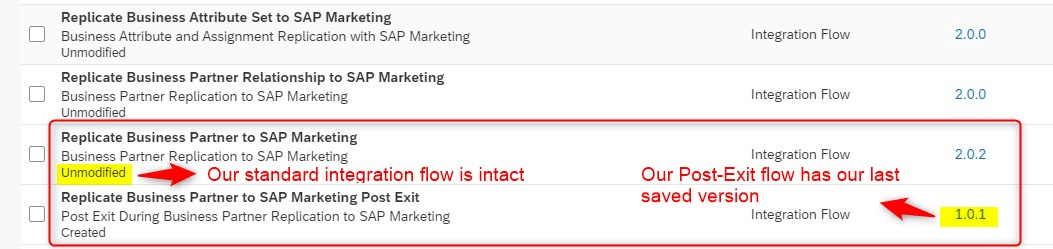
Standart entegrasyon akışımızı daha önce yapılandırdık ve şimdi Çıkış Sonrası akışımızın yapılandırmasını tamamladık. Onları iş başında görmek için konuşlandırmalıyız. Öncelikle standart entegrasyon akışı olan “İş Ortağını SAP Pazarlamaya Kopyalama” ve ardından Çıkış Sonrası akışımız “İş Ortağını SAP Pazarlama Sonrası Çıkışa Kopyala” (Şekil 1.46).

4. Standart Entegrasyon Akışını ve Çıkış Sonrası Akışını Test Etme
Standart entegrasyon akışımız ve Çıkış Sonrası akışımız devreye girdiğinde, bunları test etmeye hazırız. Kimlik bilgilerinizle SAP Cloud for Customer sisteminizde oturum açın ve test müşteriniz için küçük bir değişiklik yapın. Bizim durumumuzda özel alanımız S/4HANA numarası ile güncellenmelidir (Şekil 1.47)
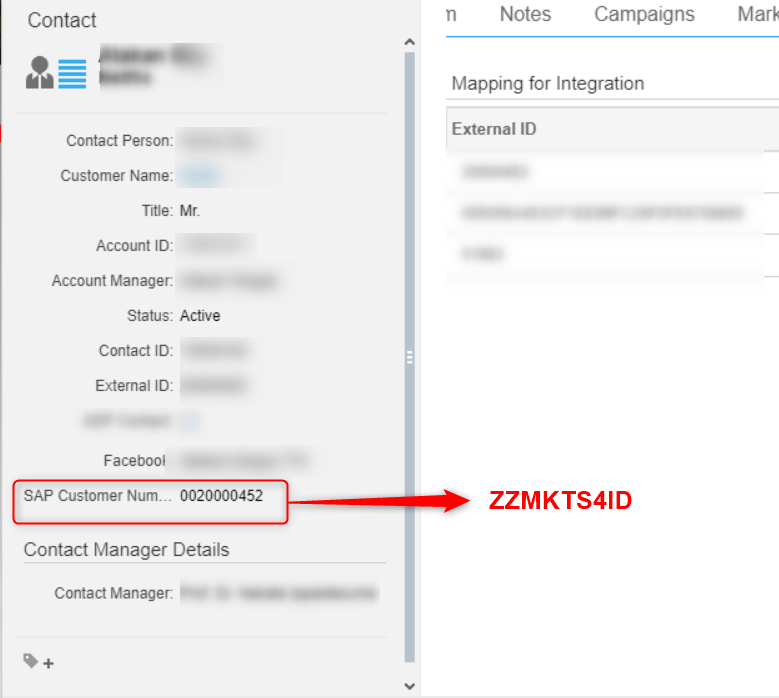
SAP C4C’deki bu değişikliğin yükünü “Web Hizmeti Mesaj Monitörü” aracılığıyla kontrol edebilir ve ayrıca bu giden mesaj için herhangi bir hata olup olmadığını da kontrol edebilirsiniz. Özel alanımızın (ZZMKTS4ID) ilgili yükte “0020000452” değerini aldığını doğrulayabiliriz. (Şekil 1.48)

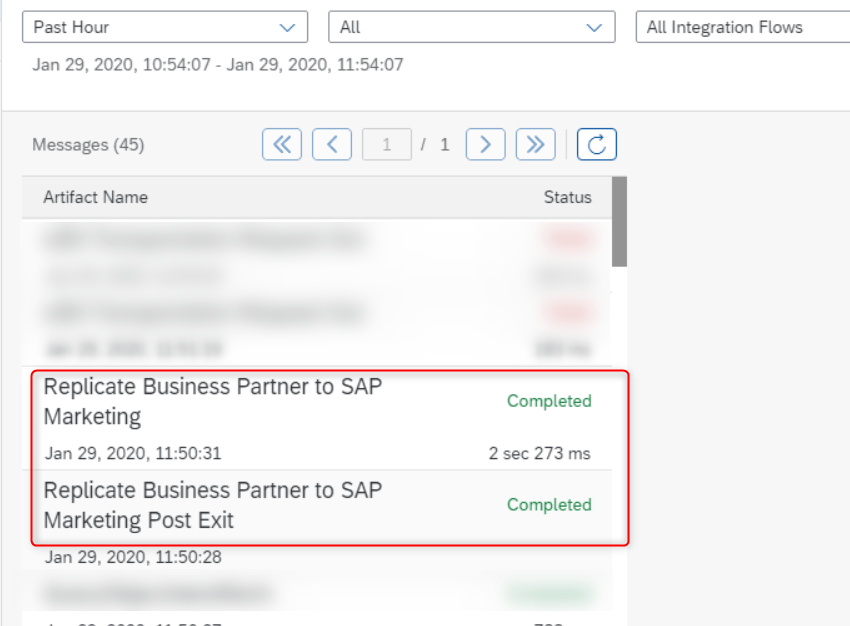
Standart entegrasyon akışımızın ve Çıkış Sonrası akışımızın CPI’da başarıyla tetiklendiğini görmeliyiz. (Şekil 1.49)
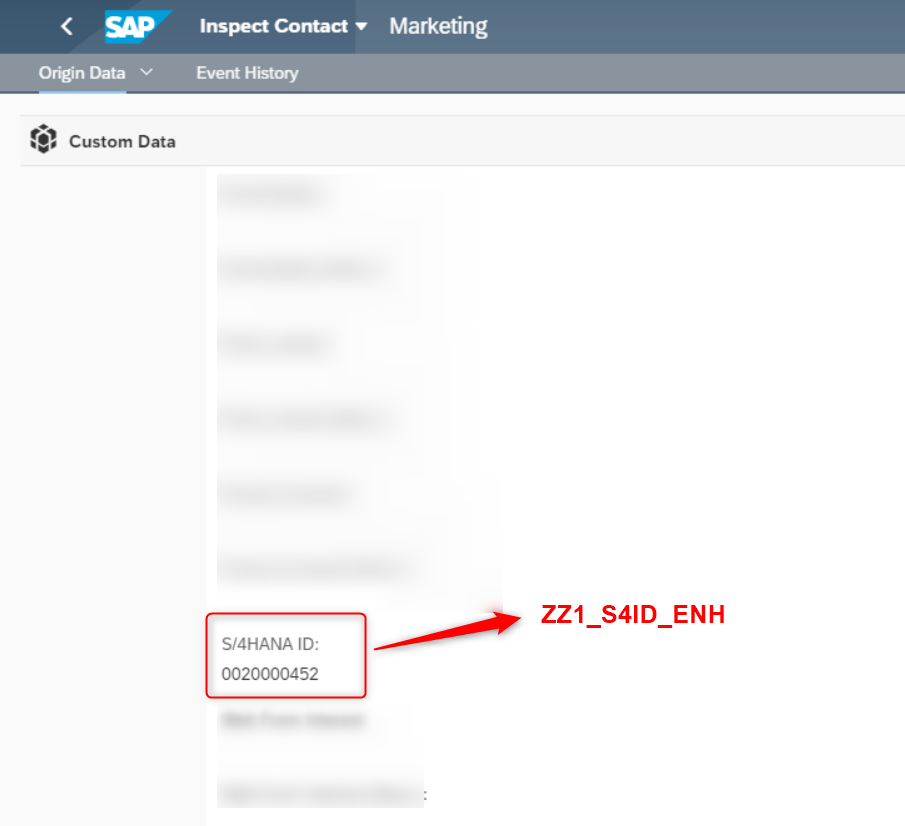
Ve son adım için, SAP Marketing’deki (ZZ1_S4ID_ENH) eşlenmiş özel alanımızın doğru değeri alıp almadığını kontrol edebiliriz. SAP Marketing sistemimizdeki “Data Stewardship” bölümündeki “Inspect Contact” uygulaması aracılığıyla test müşterimizi arayarak yapabiliriz. Test müşterimiz için SAP C4C’nin menşe verilerini kontrol etmemiz gerekiyor. (Şekil 1.50)
Özet
Bu kadar! Özel entegrasyon senaryolarınız için entegrasyon akışlarınızı genişletebilmelisiniz. Bu yeni işlevsellik ile;
- Standart entegrasyon akışları her zaman bozulmadan kaldığından dolayısıyla değiştirilmediğinden, standart entegrasyon paketinizin daha sonraki sürümleri için endişelenmenize gerek yoktur.
- Önceki noktaya göre, standart entegrasyon içeriğine (standart entegrasyon akışları) SAP tarafından uygulanan herhangi bir güncelleme veya hata düzeltmesi riskine girmezsiniz.
- Tüm uzantı etkinlikleriniz ayrı bir özel entegrasyon akışında gerçekleştirilir, bu nedenle daha az kaynak ve daha az CPI öğesiyle çalışmanız gerekir (Aslında yalnızca bir eşleme).
- Entegrasyon paketiniz için daha yeni bir sürüme yükselttikten sonra Çıkış Sonrası akışınız her zaman orada olacağından, uzatma etkinliklerinizi defalarca gerçekleştirmeden zamandan tasarruf edersiniz.
Uzantılarınızda iyi şanslar!